



Carte de suivi Elysian
Instructions pour la carte de suivi
Répondez à deux courtes questions et obtenez immédiatement les bonnes instructions pour votre carte.
Aucune instruction n'est disponible pour cette combinaison. Contactez-nous si vous ne parvenez pas à vous en sortir.
Apple · commandé avant le 30 mai
Choisissez une action ou appuyez sur un élément de la carte.
Touchez A ou B sur la carte

Associer le tracker
Configurez votre tracker en trois étapes simples via Localiser d’Apple.
-
Appuyez une fois sur la touche de fonction A. Vous entendrez un bip : le tracker est allumé.
-
Allez dans l’onglet Objets, appuyez sur + et sélectionnez Ajouter un autre objet.
-
Appuyez sur Se connecter dès que le tracker apparaît, choisissez un nom et un émoji, puis appuyez sur Continuer. Terminé !
Le tracker fonctionne exclusivement avec le réseau Localiser d’Apple (iOS). Aucune application supplémentaire ni aucun abonnement n’est nécessaire.
Recharger le tracker
Recharge sans fil via tout chargeur compatible Qi.
-
Le chargeur n'est pas inclus. N'importe quel chargeur Qi standard fonctionne.
-
Pendant la charge, le voyant rouge B est allumé. Dès que le voyant s’éteint, la batterie est chargée.
-
Avec une batterie pleine, le tracker fonctionne jusqu’à un an, selon l’utilisation. Localiser vous alerte lorsque la batterie est presque déchargée.
Dissocier le tracker
Supprimez l’AirTag de l’application Localiser.
-
Sélectionnez votre tracker dans la liste.
-
Vérifiez que le Mode Perdu est désactivé avant de continuer.
-
Faites défiler vers le bas, appuyez sur Supprimer l’objet et confirmez. Après quelques secondes, vous entendrez un tintement émis par le traceur.
Vous souhaitez coupler le tracker à un nouvel appareil ? Réinitialisez-le d’abord – consultez l’onglet Réinitialisation.
Réinitialiser aux paramètres d’usine
N'est nécessaire qu'après la suppression du tracker de Localiser.
-
Appuyez rapidement quatre fois sur la touche de fonction A. Vous entendrez un bip à chaque pression.
-
Maintenez le bouton enfoncé jusqu’à ce que vous entendiez un tintement.
-
Le tracker a été réinitialisé et peut être associé à un nouvel appareil.
Désactiver le tracker
Désactivez temporairement pour économiser la batterie.
-
Maintenez A pendant trois secondes. Deux bips confirment que le tracker est éteint.
Attention : un tracker éteint n'est pas visible dans Localiser. Allumez-le d'abord si vous souhaitez le dissocier.
Apple · commandé le ou après le 30 mai
Choisissez une action ou appuyez sur un élément de la carte.
Touchez A ou B sur la carte
Associer le tracker
Configurez votre tracker en trois étapes simples via Localiser d’Apple.
-
Tenez la carte à côté de votre iPhone et activez le Bluetooth et Internet. Maintenez la touche de fonction A enfoncée pendant deux secondes jusqu’à ce que vous entendiez un bip : le traceur est activé.
-
Allez dans l’onglet Objets, appuyez sur + et sélectionnez Ajouter un autre objet.
-
Appuyez sur Se connecter dès que le tracker apparaît, choisissez un nom et un émoji, confirmez l’association avec votre identifiant Apple (Accepter) et appuyez sur Terminé.
Aucune application supplémentaire ni aucun abonnement n'est nécessaire ; tout fonctionne via Localiser d'Apple.
Recharger le tracker
Recharge sans fil via tout chargeur compatible Qi.
-
Le chargeur n'est pas inclus. N'importe quel chargeur Qi standard fonctionne.
-
Pendant la charge, le voyant blanc B est allumé. Dès que le voyant s’éteint, la batterie est chargée.
-
Avec une batterie pleine, le tracker fonctionne jusqu’à un an, selon l’utilisation. Localiser vous alerte lorsque la batterie est presque déchargée.
Dissocier le tracker
Supprimez l’objet connecté de l’application Localiser.
-
Sélectionnez votre tracker dans la liste.
-
Vérifiez que le Mode perdu est désactivé avant de continuer.
-
Faites défiler vers le bas, appuyez sur Supprimer l’objet et confirmez. Après quelques secondes, vous entendrez un tintement émis par le traceur.
Vous souhaitez coupler le tracker à un nouvel appareil ? Réinitialisez-le d’abord – consultez l’onglet Réinitialisation.
Réinitialiser aux paramètres d’usine
Uniquement nécessaire après avoir supprimé le tracker de Localiser.
-
Maintenez A enfoncé : vous entendrez 1 son, puis 2 sons et enfin 3 sons.
-
Maintenez le bouton enfoncé pendant encore 5 secondes jusqu’à ce que le long bip s’arrête, puis relâchez-le. Le tracker est revenu aux paramètres d’usine.
-
Le tracker a été réinitialisé et peut être associé à un nouvel appareil.
Le couplage ne fonctionne pas ? Effectuez alors cette réinitialisation et réessayez.
Désactiver le tracker
Désactivez temporairement pour économiser la batterie.
-
Maintenez A enfoncé jusqu’à ce que vous entendiez 1 son, puis 2 sons et enfin 3 sons, puis relâchez. Le tracker est désactivé (mode avion).
Attention : après 3 bips, relâchez immédiatement - si vous restez accroché encore 5 secondes, le tracker se réinitialise. Un tracker désactivé n'est pas visible dans Localiser.
Android · commandé avant le 30 mai
Choisissez une action ou appuyez sur un élément de la carte.
Touchez A ou B sur la carte

Associer le tracker
Configure ton tracker en trois étapes simples via l'application Google Trouver.
-
Ouvrez l'application Google Localiser (désormais Find Hub) sur votre appareil Android, ou téléchargez-la depuis le Google Play Store.
-
Appuyez une fois sur le bouton marche/arrêt A. Vous entendrez un bip : le tracker est allumé.
-
Le tracker apparaît automatiquement dans l'application. Appuyez sur Se connecter dès qu'il apparaît et suivez les étapes pour finaliser l'installation.
L'application Google Localiser mon appareil s'appelle désormais Find Hub - c'est la même application. Aucun abonnement supplémentaire n'est nécessaire.
Recharger le tracker
Recharge sans fil via tout chargeur compatible Qi.
-
Le chargeur n'est pas inclus. N'importe quel chargeur Qi standard fonctionne.
-
Pendant la charge, le voyant rouge B est allumé. Dès que le voyant s’éteint, la batterie est chargée.
-
Avec une batterie pleine, le tracker fonctionne jusqu’à un an, selon l’utilisation. L’application avertit lorsque la batterie est presque déchargée.
Dissocier le tracker
Supprimez le tracker de l'application Find My.
-
Sélectionnez votre tracker dans la liste.
-
Vérifiez que le Mode Perdu est désactivé avant de continuer.
-
Faites défiler vers le bas, appuyez sur Supprimer l’objet et confirmez. Après quelques secondes, vous entendrez un tintement émis par le traceur.
Vous souhaitez coupler le tracker à un nouvel appareil ? Réinitialisez-le d’abord – consultez l’onglet Réinitialisation.
Réinitialiser aux paramètres d’usine
Uniquement nécessaire après avoir supprimé le tracker de l'application.
-
Appuyez rapidement quatre fois sur la touche de fonction A. Vous entendrez un bip à chaque pression.
-
Maintenez le bouton enfoncé jusqu’à ce que vous entendiez un son de cloche.
-
Le tracker a été réinitialisé et peut être associé à un nouvel appareil.
Désactiver le tracker
Désactivez temporairement pour économiser la batterie.
-
Maintenez A pendant trois secondes. Deux bips confirment que le tracker est éteint.
Attention : un tracker éteint n'est pas visible dans l'application. Allumez-le d'abord si vous souhaitez le désappairer.
Android · commandé le ou après le 30 mai
Choisissez une action ou appuyez sur un élément de la carte.
Touchez A ou B sur la carte
Associer le tracker
Configurez votre tracker en trois étapes simples via Google Find Hub.
-
Téléchargez Find Hub depuis le Google Play Store. Activez le Bluetooth, la localisation et Internet, puis connectez-vous avec votre compte Google.
-
Maintenez la touche de fonction A enfoncée pendant deux secondes jusqu’à ce que vous entendiez un bip : le tracker est allumé.
-
Une fenêtre contextuelle s’affiche automatiquement en bas de l’écran. Appuyez sur Se connecter, puis sur Accepter et continuer — vous entendrez une courte mélodie — et enfin sur Terminé.
Fonctionne sous Android 9.0 ou une version ultérieure avec Google Play Services. Aucun abonnement supplémentaire n'est requis.
Recharger le tracker
Recharge sans fil via tout chargeur compatible Qi.
-
Le chargeur n'est pas inclus. N'importe quel chargeur Qi standard fonctionne.
-
Pendant la charge, le voyant blanc B est allumé. Dès que le voyant s’éteint, la batterie est chargée.
-
Avec une batterie pleine, le tracker fonctionne jusqu’à un an, selon l’utilisation. L’application Find Hub avertit lorsque la batterie est presque déchargée.
Dissocier le tracker
Supprimez l'appareil de suivi de l'application Find Hub.
-
Sélectionnez votre tracker dans la liste des objets.
-
Appuyez sur Supprimer l'objet et confirmez. Après quelques secondes, vous entendrez un tintement provenant du tracker.
Vous souhaitez coupler le tracker à un nouvel appareil ? Réinitialisez-le d’abord – consultez l’onglet Réinitialisation.
Réinitialiser aux paramètres d’usine
Uniquement nécessaire après avoir supprimé le tracker de l'application Find Hub.
-
Maintenez A enfoncé : vous entendrez 1 son, puis 2 sons et enfin 3 sons.
-
Maintenez le bouton enfoncé pendant encore 5 secondes jusqu’à ce que le bip long s’arrête, puis relâchez-le. Le tracker est de nouveau réinitialisé aux paramètres d’usine.
-
Le tracker a été réinitialisé et peut être associé à un nouvel appareil.
Le couplage ne fonctionne pas ? Effectuez alors cette réinitialisation et réessayez.
Désactiver le tracker
Désactivez temporairement pour économiser la batterie.
-
Maintenez A enfoncé jusqu’à ce que vous entendiez 1 son, puis 2 sons et enfin 3 sons, puis relâchez. Le tracker est désactivé (mode avion).
Attention : après 3 bips, relâchez immédiatement - si vous vous accrochez encore 5 secondes, le tracker se réinitialise. Un tracker désactivé n'est pas visible dans l'application Find Hub.
Combinaison parfaite avec nos porte-cartes et portefeuilles MagSafe
Complétez votre expérience de suivi avec nos portefeuilles, porte-cartes et portefeuilles MagSafe élégants. Ils sont spécialement conçus pour s'intégrer parfaitement à la carte de suivi AirTag, afin de protéger vos objets de valeur tout en restant stylé.
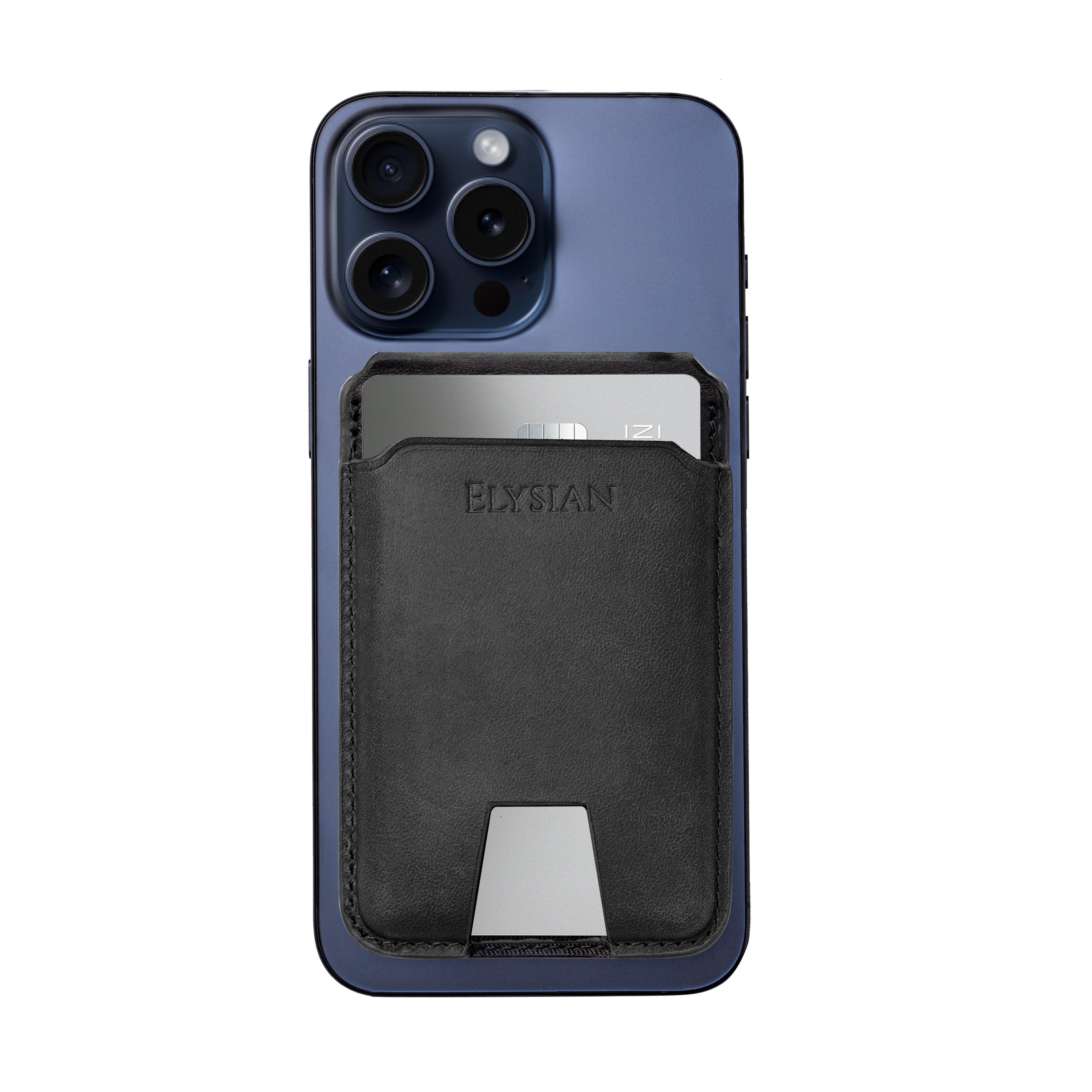
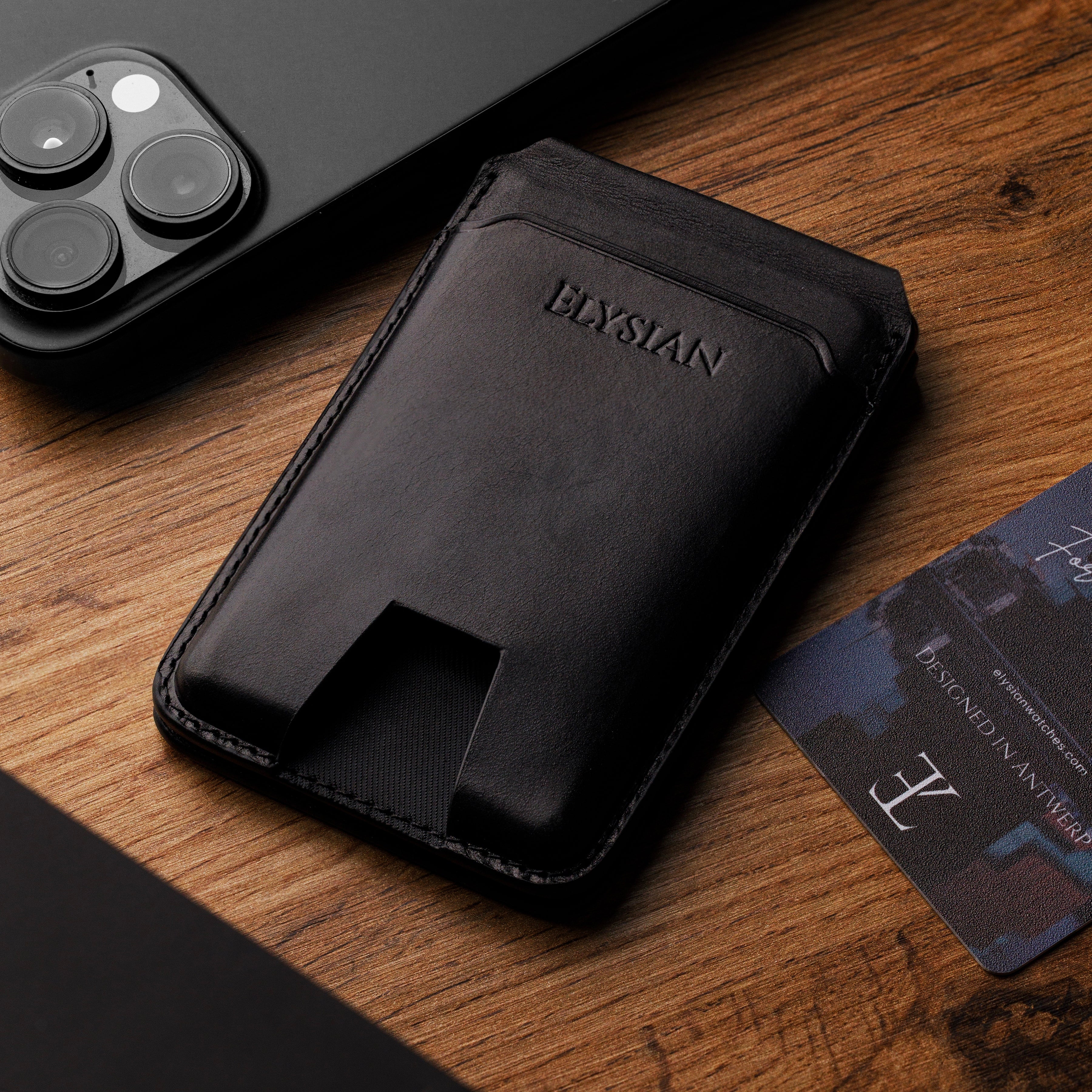
Portefeuille MagSafe - Noir


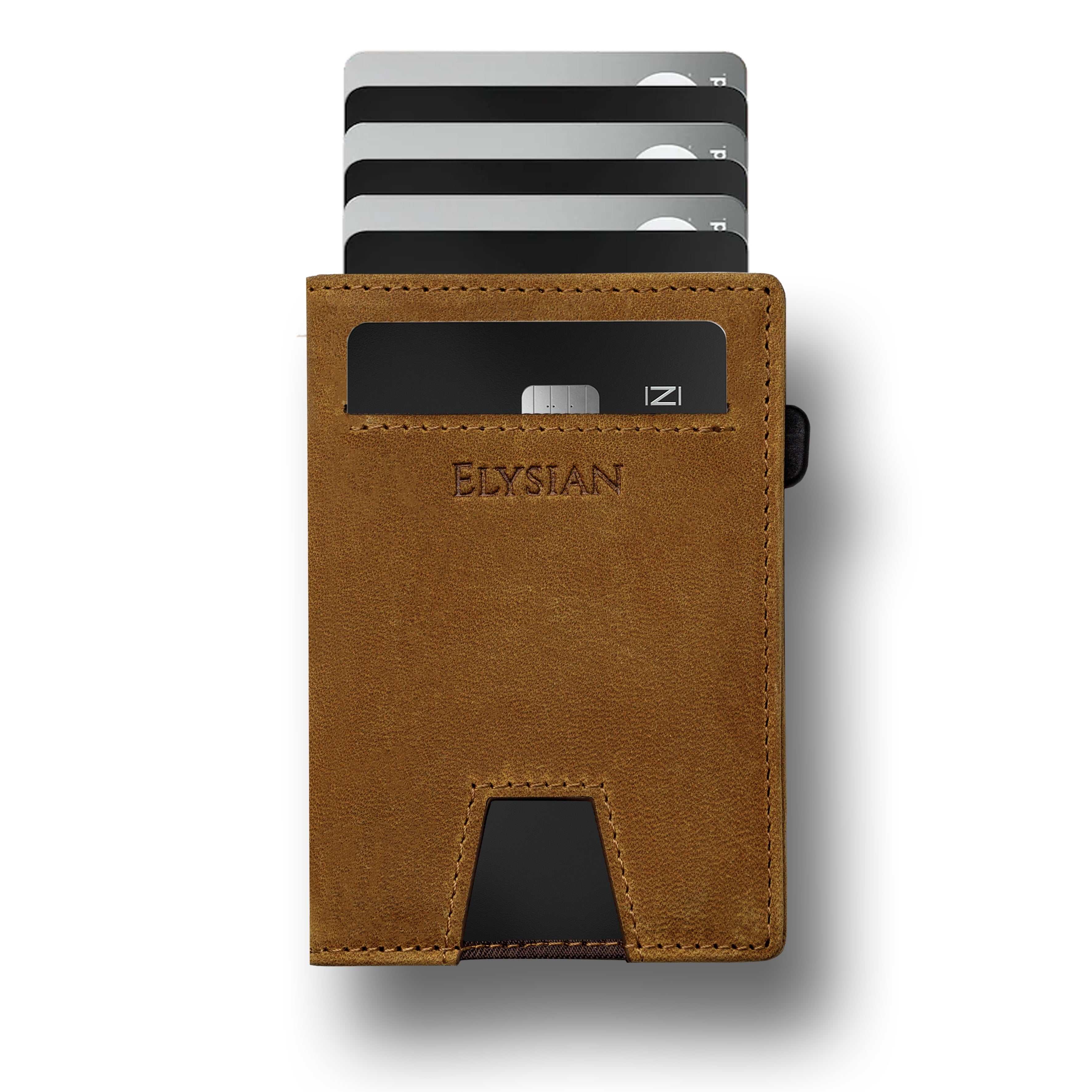
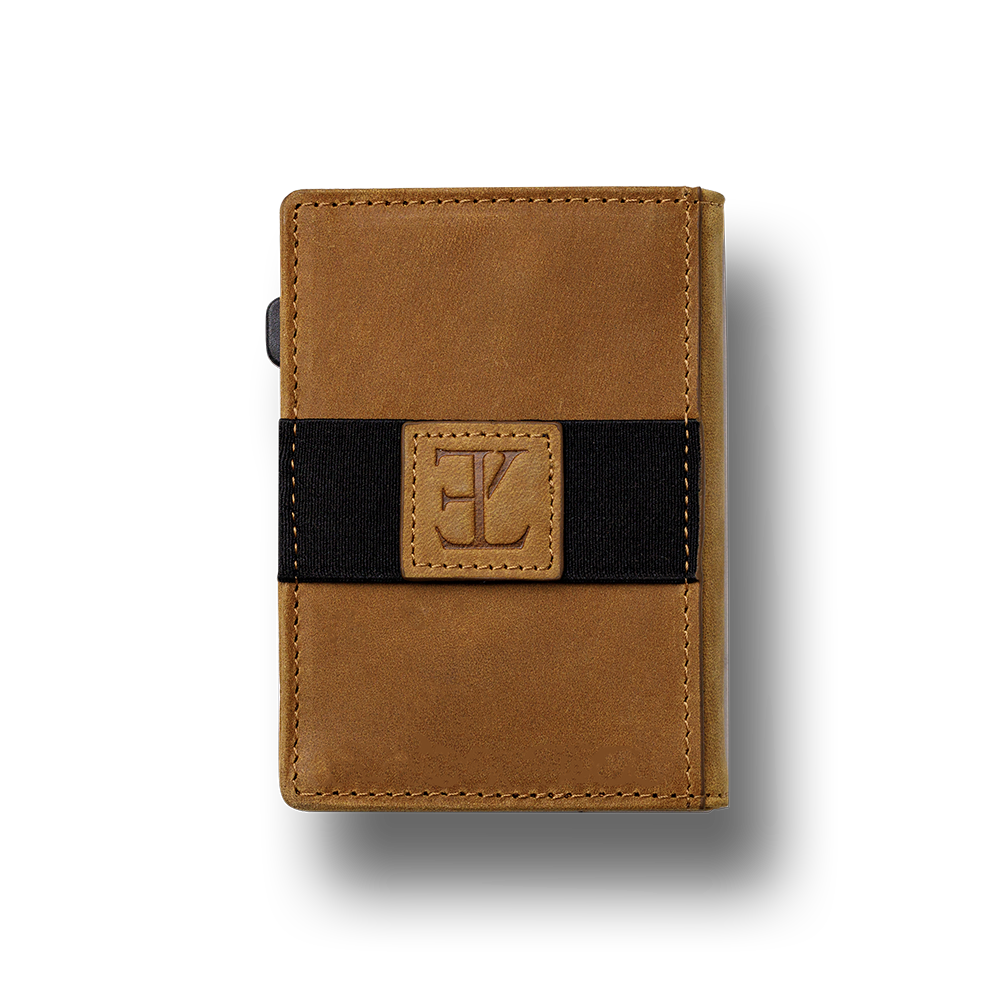
Porte-cartes - Marron


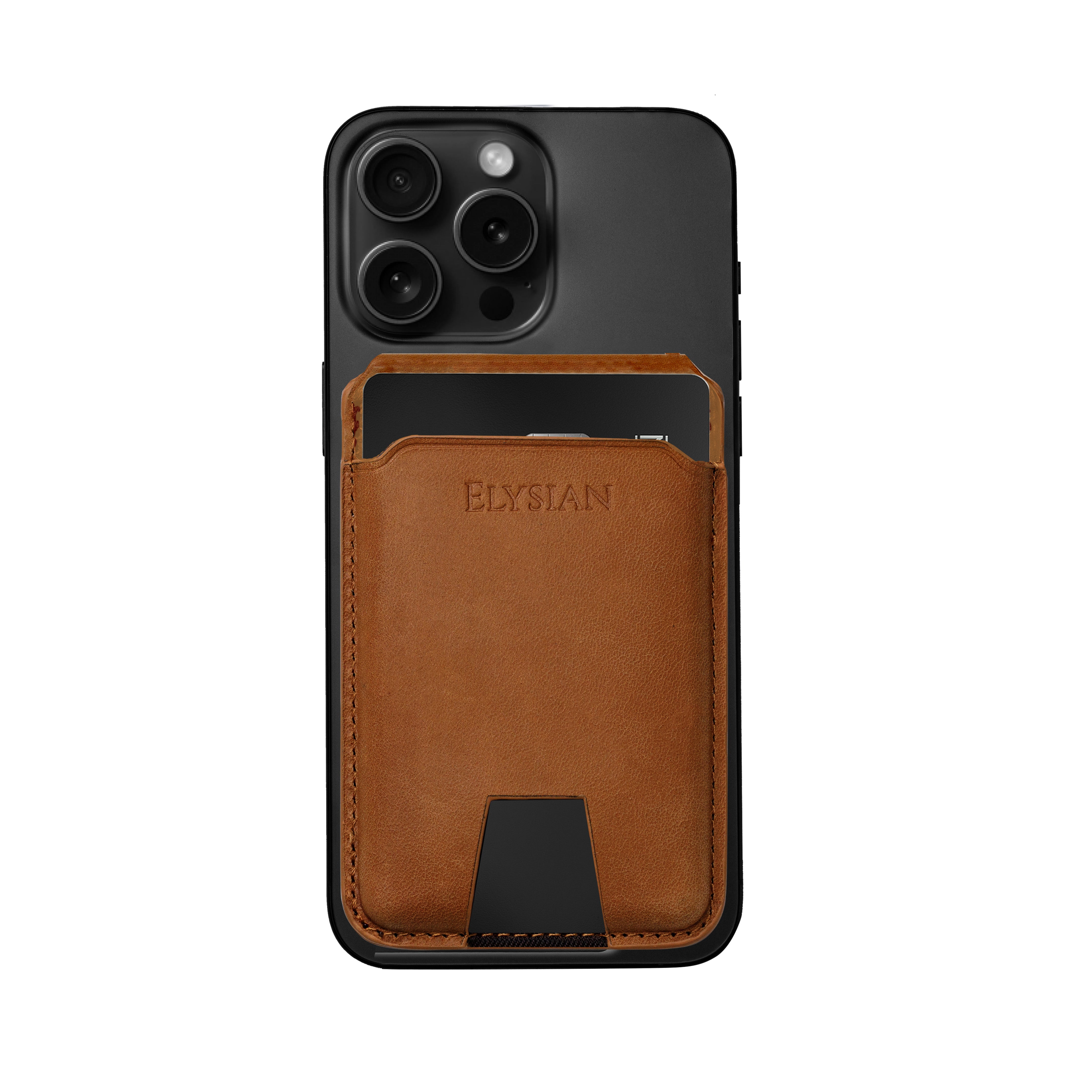
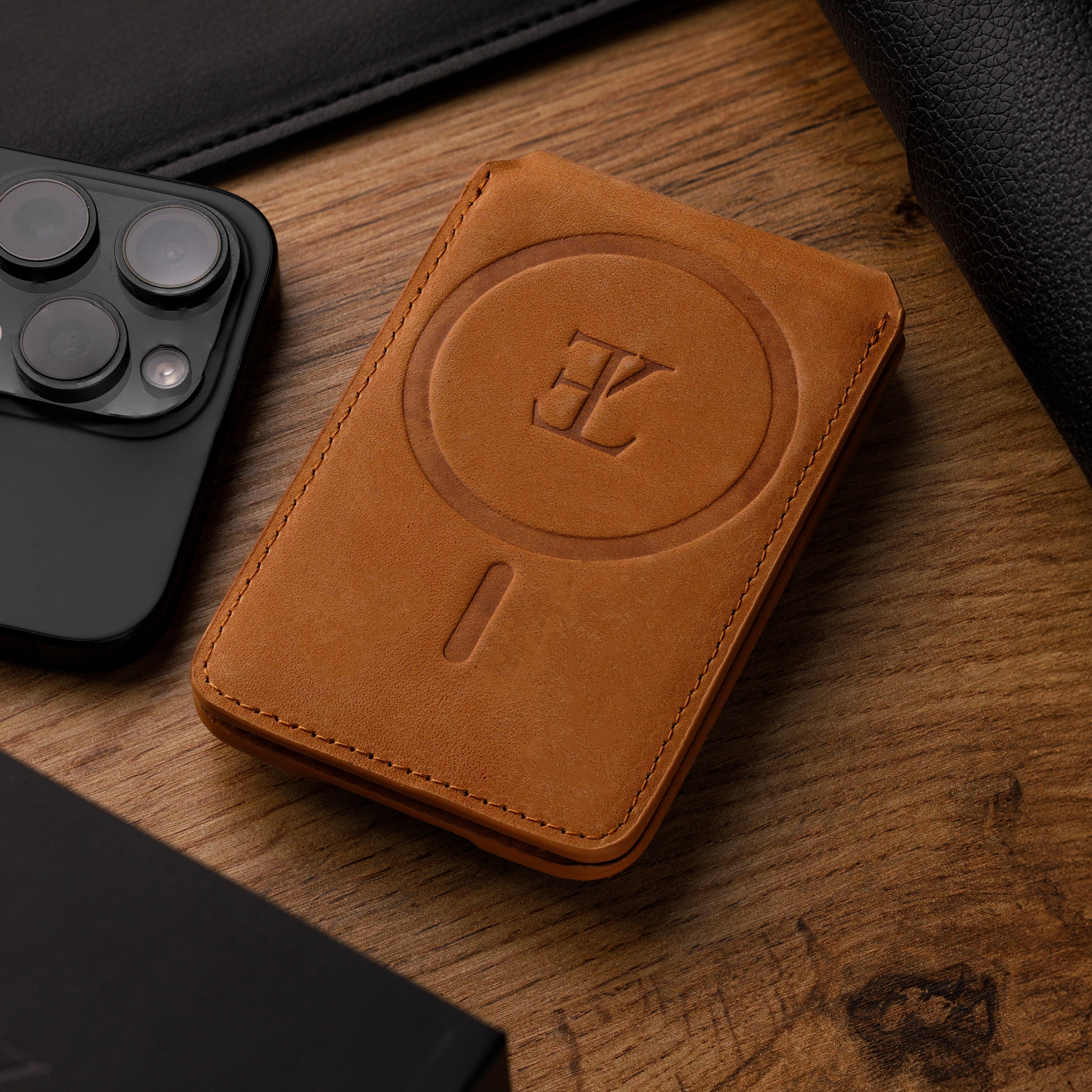
Portefeuille MagSafe - Marron
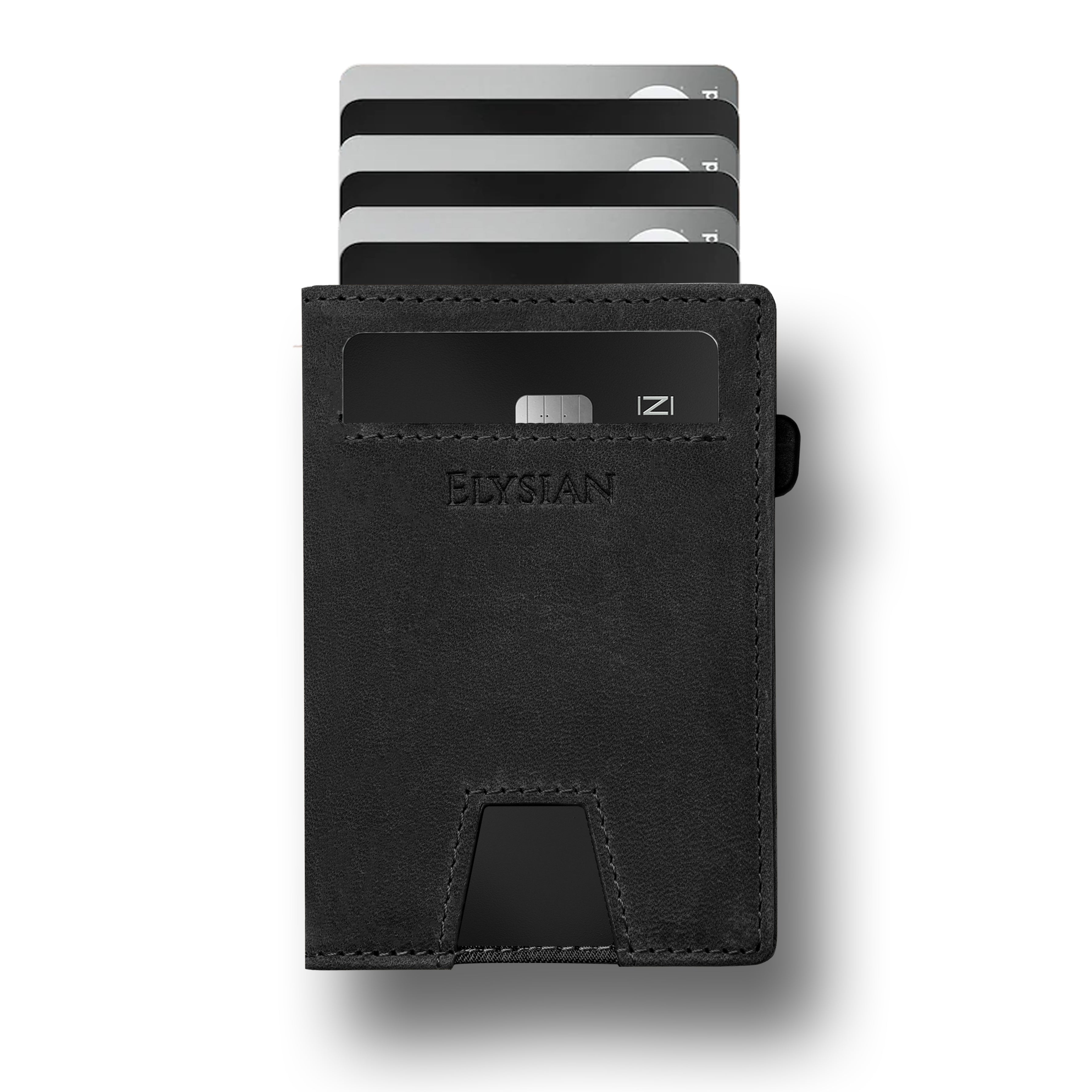
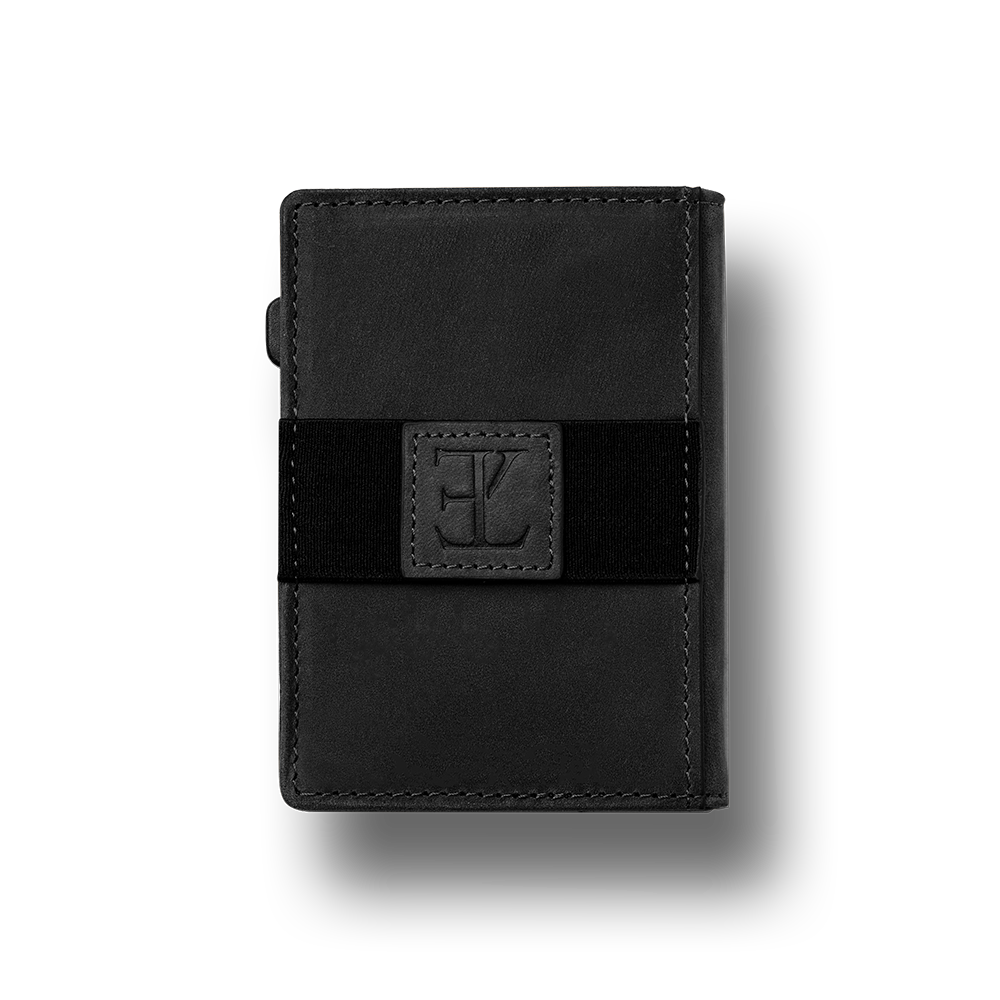
Porte-cartes - Noir
Foire aux questions (FAQ)
Le tracker est-il compatible avec les appareils Android ?
Oui. La Tracker Card fonctionne avec Android via l'application Google Find Hub (anciennement Find My Device) et avec Apple Find My (iOS). Choisissez votre plateforme et votre version de carte en haut de cette page pour obtenir les bonnes instructions.
Comment savoir quand la batterie est presque déchargée ?
L'application Localiser (ou l'application Find Hub sur Android) envoie une notification lorsque la batterie de l'appareil de localisation est presque déchargée.
Puis-je utiliser le tracker en combinaison avec d'autres accessoires ?
Oui, vous pouvez ajouter et gérer plusieurs appareils dans l'application Localiser ou l'application Find Hub.
Que signifie l'étanchéité IPX7 ?
IPX7 signifie que le bracelet est étanche jusqu’à 1 mètre pendant 30 minutes, idéal pour un usage quotidien.
Dois-je souscrire un abonnement pour utiliser le tracker ?
Non, aucun abonnement supplémentaire n'est nécessaire. Tout fonctionne via l'application Localiser d'Apple ou l'application Find Hub de Google.